
文章目录:
- 文章标题:谷歌浏览器测试版安装教程:抢先体验最新功能与性能优化
- 目录导读
- 1. 什么是谷歌浏览器测试版?它与稳定版有何区别?
- 2. 为什么你应该尝试谷歌浏览器测试版?
- 3. 如何安全下载与安装谷歌浏览器测试版(全平台指南)
- 4. 安装后常见问题与解答(FAQ)
- 5. 重要提醒与使用建议
谷歌浏览器测试版安装教程:抢先体验最新功能与性能优化
目录导读
- 什么是谷歌浏览器测试版?它与稳定版有何区别?
- 为什么你应该尝试谷歌浏览器测试版?
- 如何安全下载与安装谷歌浏览器测试版(全平台指南)
- 安装后常见问题与解答(FAQ)
- 重要提醒与使用建议
在当今快速发展的网络世界中,浏览器是我们通往数字世界的核心门户,作为全球市场份额最高的浏览器,谷歌浏览器以其速度、简洁和强大的扩展生态著称,你是否知道,在每次重大更新正式发布前,都有一个可以让你提前数月体验未来功能的渠道?这就是谷歌浏览器测试版,本文将为你提供一份详尽、安全的谷歌浏览器测试版安装教程,并深入解析其价值与使用技巧。
什么是谷歌浏览器测试版?它与稳定版有何区别?
谷歌浏览器的开发遵循一个多通道发布流程,主要分为四个版本:Canary(金丝雀版)、Dev(开发者版)、Beta(测试版)和 Stable(稳定版),它们构成了一个从实验到成熟的完整链条。
- Canary 版:每日构建,更新最频繁,包含最新但最不稳定的代码,适合核心开发者和极限爱好者。
- Dev 版:每周更新,基于比 Beta 版更新的代码分支,功能较新但可能存在明显漏洞。
- Beta 版(本文重点):这是最接近稳定版的测试渠道,它通常比稳定版提前1-2个月发布,功能已基本定型并经过初步测试,相对稳定,是广大科技爱好者、早期体验者和网站开发者预览未来、测试兼容性的理想选择。
- Stable 版:面向公众的正式版本,经过充分测试,追求最高的稳定性和安全性。
谷歌浏览器测试版是稳定版的“前瞻镜像”,让你在功能正式推出前,就能安全地试用和适应。
为什么你应该尝试谷歌浏览器测试版?
- 抢先体验新功能:第一时间用上全新的界面设计、性能提升(如新的JavaScript引擎)、开发者工具增强或实用的用户功能(如标签组、阅读模式等)。
- 提供反馈,影响未来:通过测试版内置的反馈工具,你可以将使用体验、发现的bug直接报告给谷歌开发团队,为浏览器的完善贡献一份力量。
- 网站开发者必备:对于前端开发者和网站管理员,提前在测试版上测试网站兼容性至关重要,可以确保在稳定版更新时,自己的网站不会出现布局错乱或功能失效的问题。
- 相对平衡的体验:与“激进”的Dev版和Canary版相比,Beta版在“新奇”与“稳定”之间取得了最佳平衡,崩溃的概率大大降低。
如何安全下载与安装谷歌浏览器测试版(全平台指南)
重要前提:安装测试版不会覆盖你现有的稳定版谷歌浏览器,两者可以并行安装,数据默认相互独立(但你可以选择同步同一账户数据),图标也会有所区别,方便区分。
Windows 系统安装教程
- 访问官方渠道:为确保安全,务必通过谷歌浏览器的官方渠道下载,你可以直接搜索“Chrome Beta”或访问其官方下载页面。
- 选择下载选项:在页面上,找到并点击“下载 Chrome 测试版”按钮。
- 运行安装程序:下载完成后,运行安装文件(通常名为
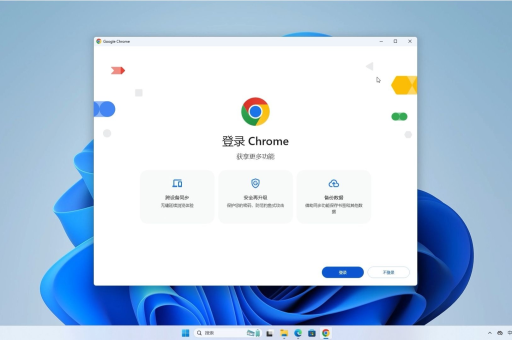
ChromeSetupBeta.exe)。 - 完成安装:安装程序会自动完成所有步骤,安装完毕后,你会在桌面看到一个新的“Google Chrome Beta”快捷方式,启动它,你可以选择登录账户同步数据(注意区分测试版和稳定版的数据)。
macOS 系统安装教程
- 获取安装包:同样通过谷歌浏览器官方渠道,选择 macOS 版本进行下载。
- 拖拽安装:下载完成后,你会得到一个
.dmg磁盘映像文件,打开它,将里面的“Google Chrome Beta”图标拖拽到“应用程序”文件夹中。 - 首次运行:在“应用程序”文件夹中找到并启动“Google Chrome Beta”,由于是来自互联网的应用,macOS可能会提示验证,请根据提示操作。
Android 设备安装教程
- 加入测试计划:在 Google Play 商店中,搜索“Google Chrome”。
- 滚动到页面底部:找到“加入测试计划”部分(可能需要稍等页面完全加载)。
- 点击“加入”:成功加入后,原来的“更新”按钮会变为“卸载”或“打开”,此时等待一段时间(几分钟到几小时),测试版的更新推送就会到来,点击更新即可。
iOS 设备安装教程
由于苹果 App Store 的政策限制,谷歌无法为 iOS 提供独立的测试版应用,但你可以通过注册 Apple 的 TestFlight 项目来体验 Chrome 的预发布版本,名额通常有限,需要主动搜索并申请加入。
安装后常见问题与解答(FAQ)
Q1: 安装测试版后,我的书签、密码等数据会丢失吗? A: 完全不会,在首次启动测试版时,你可以选择登录你的谷歌账户并开启同步,这样,你的书签、历史记录、密码等数据就会安全地同步到测试版中,测试版和稳定版使用独立的本地缓存,但通过账户同步的数据是共通的。
Q2: 测试版不稳定,导致我常用的网站出问题了怎么办? A: 这是使用测试版的正常风险,你可以:
- 向谷歌提交反馈(帮助 -> 报告问题)。
- 暂时切换回稳定版完成紧急工作,两者可同时运行,互不干扰。
- 检查是否有扩展冲突,尝试在无痕模式下访问该网站。
Q3: 如何从测试版退回稳定版? A: 非常简单,在 Windows 上,通过“设置”->“应用”->“应用和功能”中找到“Google Chrome Beta”并卸载即可,你的稳定版及所有数据将完好无损,在 macOS 上,直接将“Google Chrome Beta”应用拖入废纸篓,卸载测试版不会影响稳定版的任何数据。
Q4: 测试版会自动更新吗? A: 是的,测试版会通过自身的更新机制(在关于 Chrome 页面中检查)自动更新到更新的测试版本,最终在功能成熟后,你的测试版会“渐变”为未来的稳定版。
重要提醒与使用建议
- 不要作为唯一主力浏览器:建议将测试版用于探索和辅助,重要的在线办公、网银交易等仍建议使用稳定版。
- 定期提交反馈:遇到崩溃、功能异常或对某个新设计有看法时,积极使用
Shift+Esc(打开任务管理器)或通过菜单“帮助”->“报告问题”提交反馈,附上描述和截图。 - 关注更新日志:关注官方博客,了解每个测试版更新的具体内容,能帮助你更好地理解新功能。
- 注意扩展兼容性:极少数扩展可能在最新的测试版上暂时无法工作,需等待开发者更新。
通过安装谷歌浏览器测试版,你不仅是新功能的被动接收者,更是塑造未来网络浏览体验的积极参与者,这份教程希望能帮助你安全、顺畅地开启这趟前沿探索之旅,享受提前窥见未来的乐趣,同时为创造一个更完善的浏览器贡献你的声音。